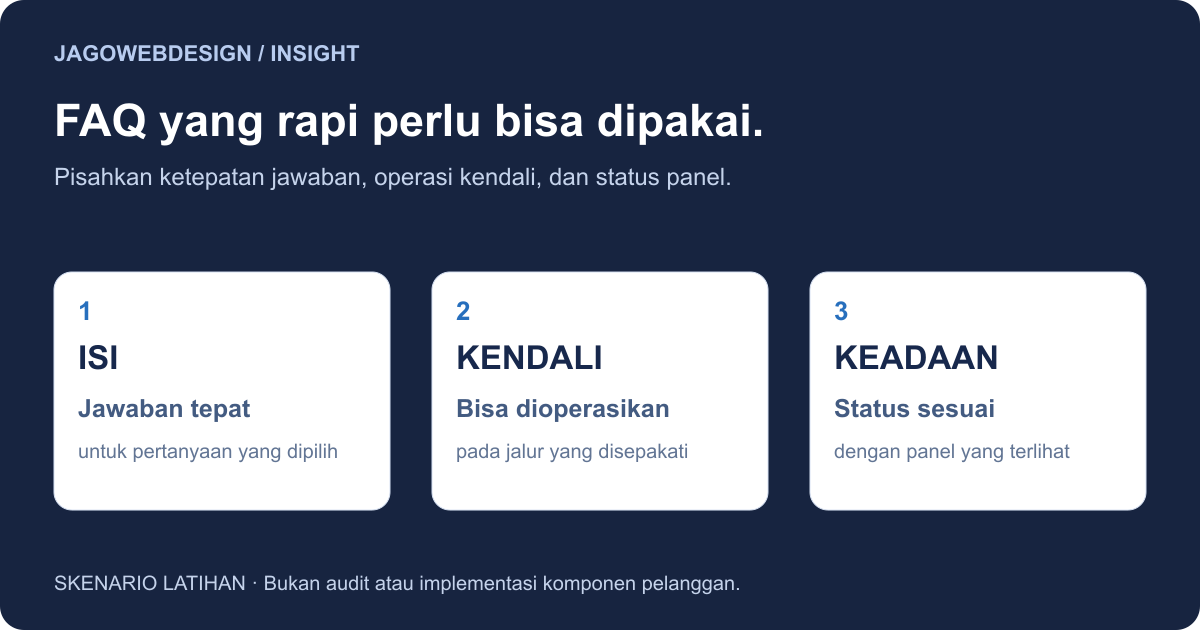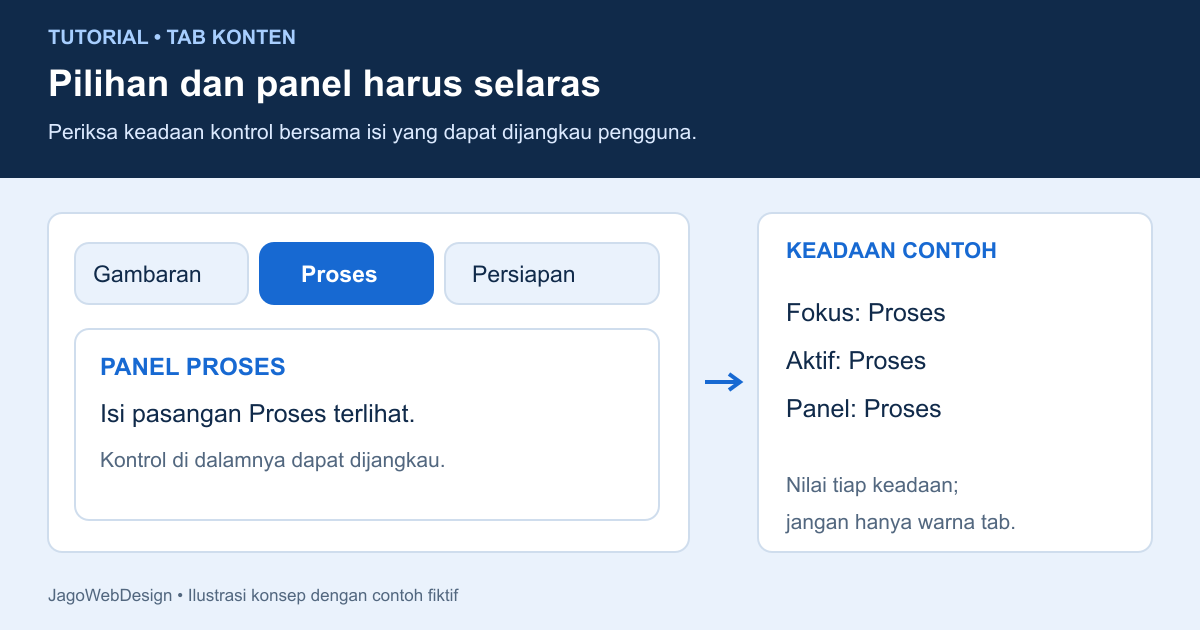
Tab konten dapat merapikan beberapa kelompok informasi dalam ruang yang sama. Namun, garis biru pada judul tab belum membuktikan isi yang tampil sudah benar. Fokus keyboard dapat berada pada pilihan lain, panel lama masih dapat dijangkau, atau dua kelompok tab pada satu halaman saling membuka isi yang keliru. Pengujian perlu menghubungkan keadaan kontrol dengan panelnya.
Tutorial ini memakai tiga tab latihan bernama Gambaran, Proses, dan Persiapan. Masing-masing berisi teks yang berbeda agar pasangan kontrol dan isinya mudah diperiksa. Jalankan pada lingkungan uji yang disepakati. Hasil yang dicari adalah catatan perjalanan membaca serta menggunakan komponen, bukan sekadar tangkapan layar satu tab yang kebetulan terlihat rapi.
1. Pastikan pola tab sesuai cara membaca
Tab paling mudah dibahas ketika pengguna memang perlu berpindah di antara kelompok yang berhubungan. Jika seluruh bagian harus dibaca berurutan, tanyakan apakah judul bagian biasa akan lebih jelas. Menyembunyikan tahap wajib di balik beberapa tab dapat membuat pengguna melewatkan konteks. Pilihan komponen sebaiknya mengikuti tugas, bukan keinginan memendekkan tampilan semata.
Bedakan tab dari tautan navigasi, langkah formulir, atau accordion yang dapat membuka beberapa jawaban. Pola Tabs WAI-ARIA APG menjelaskan hubungan tab dengan panel serta aktivasi manual dan otomatis. Gunakan pembedaan ini untuk menyepakati perilaku sebelum memeriksa tombol keyboard. Bentuk visual yang mirip belum tentu mempunyai interaksi yang sama.
Materi perencanaan FAQ dan tab konten membantu menentukan kelompok isi yang diperlukan. Untuk latihan berikut, sepakati bahwa satu panel ditampilkan dalam satu kelompok pada satu waktu. Jika kebutuhan berbeda, pengembang perlu menjelaskan pola dan penerimaannya sendiri, tanpa memaksakan contoh ini ke seluruh antarmuka.
2. Buat pasangan kontrol dan isi yang dapat dibedakan
Siapkan jawaban pembanding untuk setiap tab. Gambaran dapat memuat pengantar layanan, Proses berisi urutan kerja contoh, dan Persiapan menjelaskan bahan yang perlu dibawa. Hindari tiga panel dengan kalimat hampir sama selama pengujian. Variasi yang jelas membantu menemukan kontrol yang ternyata menunjuk panel yang tidak sesuai.
Catat panel awal yang diharapkan ketika halaman dibuka baru. Periksa judul pilihan, penanda aktif, dan isi yang terlihat. Jika penanda aktif menunjukkan Proses tetapi panel berisi Persiapan, tulis ketidaksesuaian itu secara spesifik. Jangan melaporkan semuanya sebagai masalah warna atau susunan, karena sumber masalahnya dapat berada pada hubungan kontrol dengan isi.
Tambahkan satu panel dengan teks panjang dan satu panel yang memiliki tautan latihan. Konten yang berbeda panjang dapat memperlihatkan pemotongan atau perubahan posisi yang tidak terlihat pada contoh pendek. Tautan dalam panel membantu memeriksa jalur keyboard dari daftar tab menuju isi yang sedang aktif.
3. Bedakan fokus dari pilihan aktif
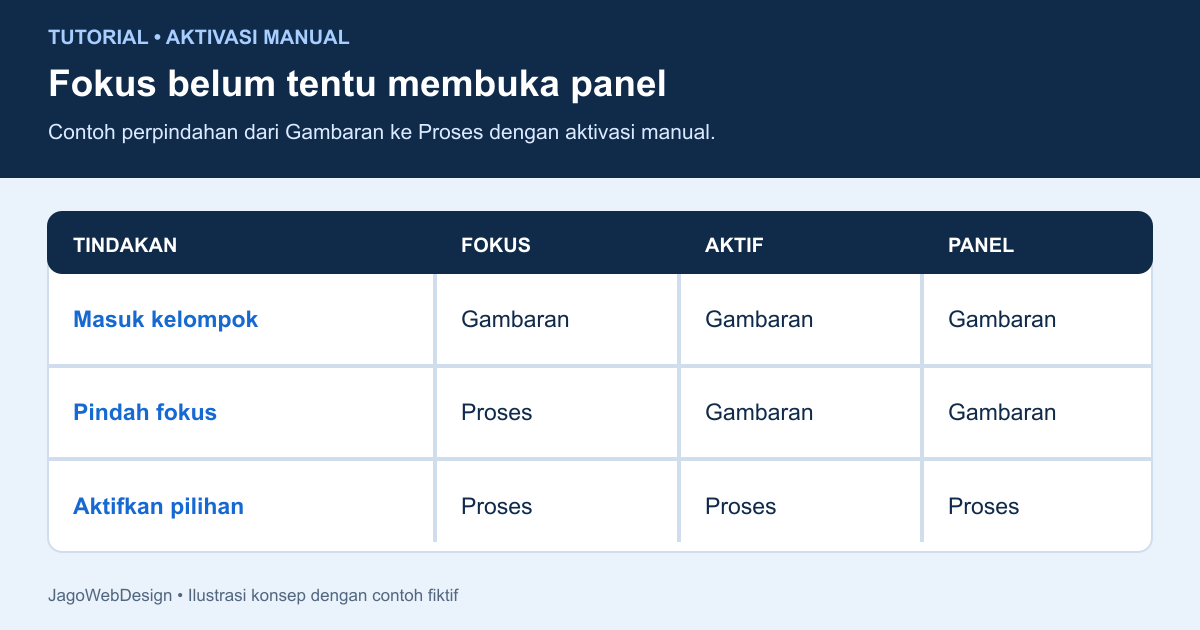
Masuk ke kelompok tab menggunakan keyboard. Catat kontrol yang menerima fokus dan bagaimana posisinya terlihat. Lalu ikuti cara perpindahan yang disepakati untuk orientasi kelompok tersebut. Pemeriksa perlu mengetahui perbedaan antara kontrol yang sedang dituju dan tab yang panelnya sudah dibuka. Keduanya dapat berbeda pada aktivasi manual.
Untuk mode manual pada contoh, pindah dari Gambaran ke Proses, lalu aktifkan pilihan sesuai perilaku yang dirancang. Sebelum aktivasi, catat panel yang masih terlihat; sesudahnya, cocokkan panel baru. Uji perjalanan balik. Catatan dua keadaan ini membantu menemukan implementasi yang mengganti gaya terpilih tetapi tidak memindahkan isi, atau sebaliknya.
Jika mode otomatis dipilih, panel mengikuti perpindahan fokus. APG mengaitkan kelayakan aktivasi otomatis dengan kesiapan isi tanpa penundaan yang terasa. Periksa dampak pemuatan pada tugas, bukan hanya gerakan garis penanda. Daftar yang bergerak cepat tetapi terus menunggu isi dapat membuat pengguna sulit menelusuri pilihan dengan nyaman.
4. Lanjutkan perjalanan ke dalam panel
Setelah tab aktif, lanjutkan navigasi menuju panel dan kontrol yang diperlukan. Jangan berhenti ketika pilihan dapat diganti. Pengguna masih perlu membaca isi dan mencapai tindakan berikutnya. Catat bila fokus melewati seluruh panel tanpa jalur yang dipahami, atau justru masuk ke kontrol dari panel yang seharusnya tidak aktif.
Referensi peran tab MDN menjelaskan hubungan tab, daftar, panel, dan keadaan terpilih. Hubungan semantik ini perlu selaras dengan perilaku sebenarnya. Memberi nama peran saja belum menyediakan seluruh interaksi. Pengembang perlu memastikan penandaan serta pengoperasian komponen bekerja bersama.
Pada pemeriksaan teknologi bantu yang direncanakan, catat apakah label kelompok, nama pilihan, dan keadaan aktif dapat dipahami. Gunakan kombinasi perangkat serta perangkat lunak yang benar-benar diperiksa. Jika pengumuman pilihan berbeda dari panel yang terlihat, laporkan perbedaan tersebut beserta langkahnya. Satu pengamatan visual tidak cukup untuk menjelaskan seluruh jalur pembacaan.
5. Periksa isi yang tidak sedang dipilih
Aktifkan Persiapan, lalu telusuri kontrol menggunakan keyboard. Untuk pola satu panel pada contoh ini, pastikan pengguna tidak tanpa sengaja menjangkau tautan milik Gambaran yang masih tersembunyi secara visual. Pengembang perlu meninjau cara panel tidak aktif disajikan kepada berbagai mekanisme akses, bukan hanya menutupi tampilannya.
Periksa juga nilai serta keadaan yang memang perlu dipertahankan ketika pengguna kembali ke panel sebelumnya. Untuk informasi statis, tugasnya mungkin hanya membuka teks yang sama. Jika panel mempunyai isian atau kontrol lain, keputusan pemulihan memerlukan spesifikasi tambahan. Jangan menganggap menyembunyikan panel otomatis menyimpan semua pekerjaan pengguna.
Bandingkan dengan uji accordion FAQ bila tim menimbang pola alternatif. Perbedaan pentingnya terletak pada cara memilih serta menampilkan bagian. Jangan menyalin aturan satu komponen ke komponen lain hanya karena keduanya menampilkan dan menyembunyikan isi.
6. Ulangi pada label panjang dan beberapa kelompok
Periksa daftar tab pada layar sempit serta pembesaran yang sesuai rencana uji. Nama pilihan tetap perlu terbaca dan dapat dijangkau. Jika daftar bergulir sendiri, pengguna membutuhkan cara memahami pilihan yang berada di luar ruang awal. Catat dampak terhadap tugas, misalnya tab terakhir tidak dapat dicapai atau penanda fokus keluar dari pengamatan.
Tambahkan kelompok kedua pada halaman latihan jika desain memang akan menggunakannya. Pilih tab pada kelompok pertama, kemudian kelompok kedua. Pastikan setiap kontrol hanya memengaruhi panel yang terkait. Ini dapat menemukan hubungan pengenal yang tertukar atau logika yang bekerja pada semua kelompok sekaligus tanpa memperhatikan konteks.
Perhatikan perubahan tinggi panel. Perpindahan dari teks pendek ke panjang tidak seharusnya membuat isi penting terpotong di wadah tetap. Jika posisi halaman berubah, tentukan apakah pengguna masih memahami lokasi kelompok serta jalan melanjutkan. Hindari memperbaikinya dengan menghapus materi yang sebenarnya diperlukan hanya agar semua panel sama pendek.
7. Sepakati pembukaan ulang dan keadaan gagal
Jika fitur menjanjikan tautan langsung menuju panel tertentu, uji pembukaan alamat itu pada keadaan baru. Jika tidak ada janji tersebut, catat pilihan awal yang berlaku saat muat ulang. Jangan menilai perilaku berdasarkan dugaan pemeriksa. Alamat, pemulihan pilihan, dan riwayat navigasi perlu masuk kebutuhan bila memang menjadi bagian fungsi.
Untuk isi yang dimuat belakangan, tentukan keadaan menunggu, gagal, serta percobaan ulang. Tab yang sudah tampak aktif tidak boleh membuat isi lama memberi kesan sebagai jawaban baru tanpa penjelasan. Mintalah pengembang menjelaskan jalur cadangan jika peningkatan interaksi tidak berjalan. Penanganannya mengikuti kebutuhan halaman dan cara penerapan komponen.
8. Simpan lintasan penerimaan dalam dokumentasi komponen
Laporan yang berguna memuat mode aktivasi, orientasi, kontrol yang difokuskan, pilihan aktif, panel terlihat, dan tindakan berikutnya. Contoh temuan yang jelas adalah fokus sudah pada Proses tetapi setelah aktivasi isi masih menampilkan Gambaran. Simpan versi dan isi latihan agar perbaikan dapat diuji ulang dengan acuan yang sama.
Masukkan aturan yang diterima ke dokumentasi komponen desain. Dalam pengembangan website khusus, sepakati variasi isi serta tugas utama sejak awal. Tab yang berguna menjaga pilihan, panel, dan perjalanan pengguna tetap selaras ketika konten maupun tata letak berkembang.